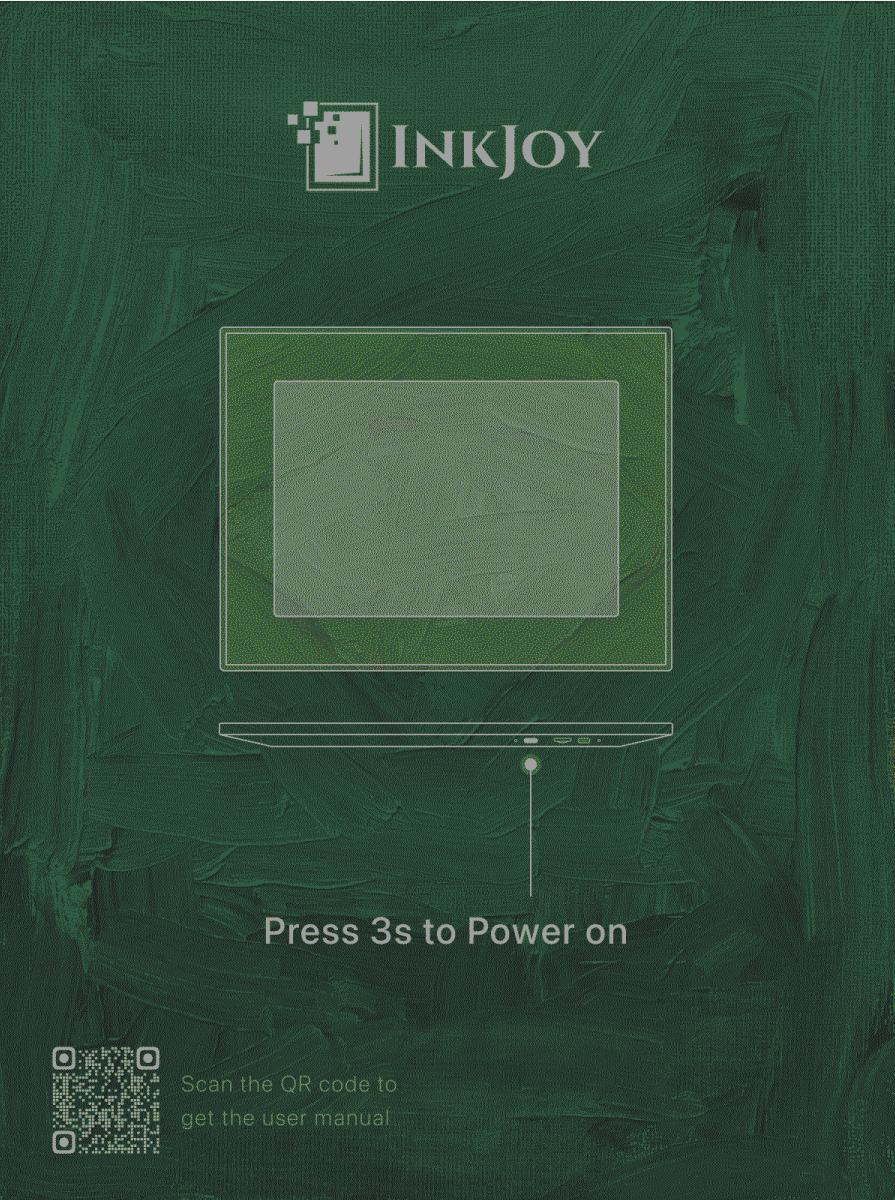
配网与绑定
这一页只做一件事:让
InkJoy Frame连上网络,并在APP中完成绑定。完成后,你就可以继续投屏第一张照片。
进入配网模式
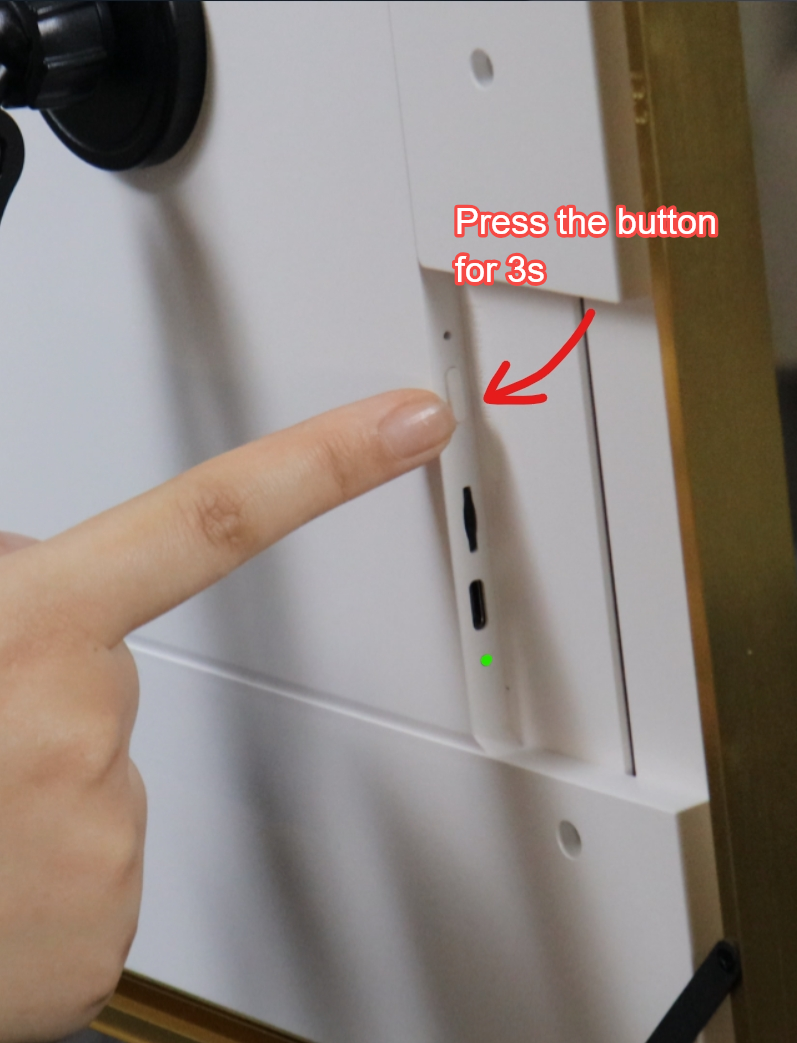
- 长按
InkJoy Frame侧后方开机键约 3 秒。 - 绿灯亮起后,屏幕会闪烁并显示配网模式页面。
- 当蓝灯以 3 秒为周期闪烁时,表示
InkJoy Frame已经进入配网模式。
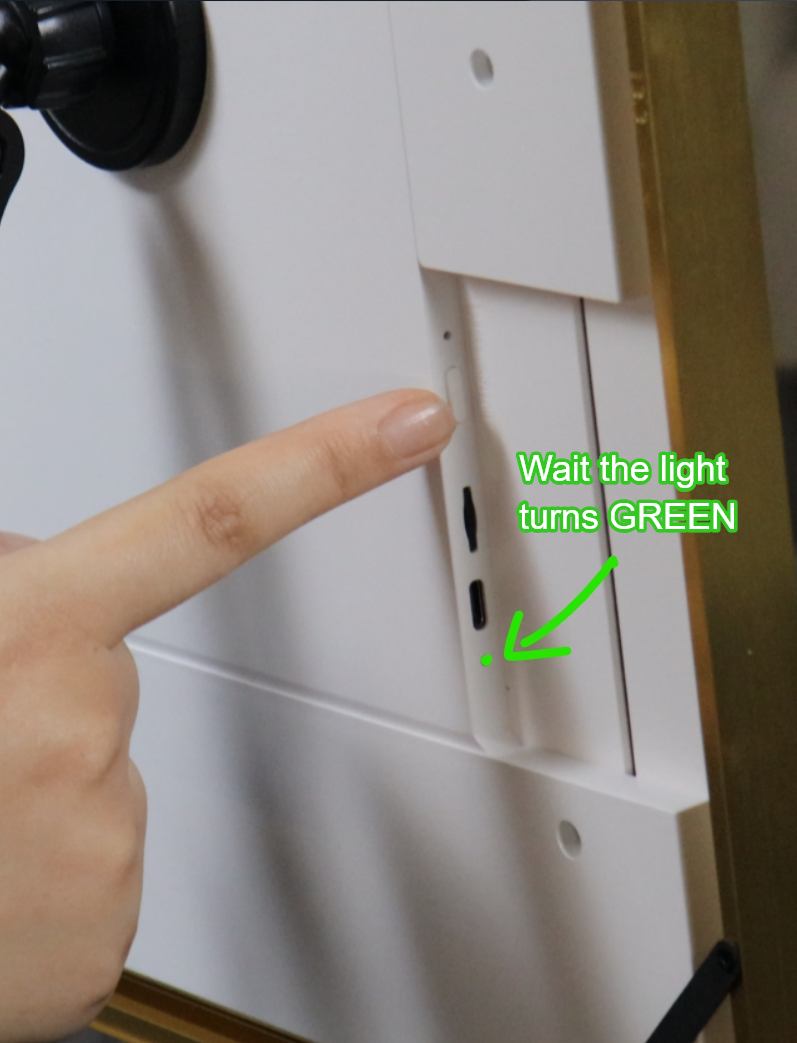
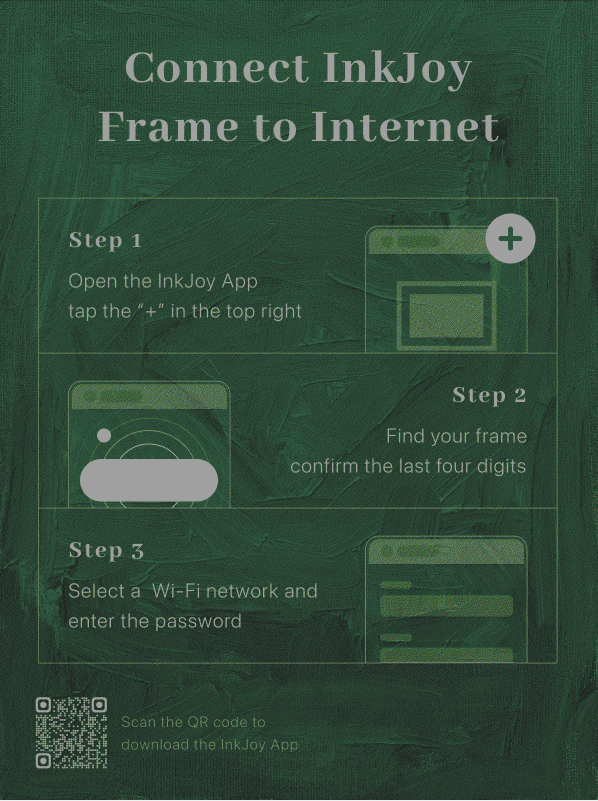
请确保InkJoy Frame处在上面第三张图所示的配网页面时,再进行如下操作
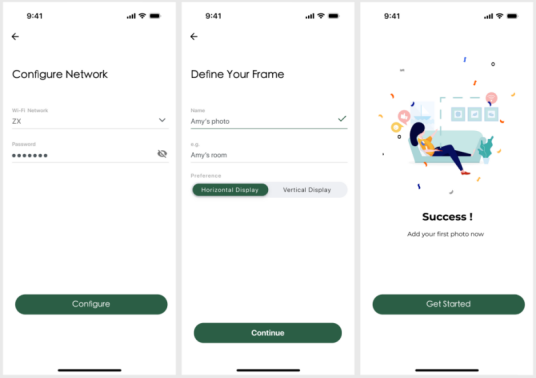
在 APP 中完成配网与绑定
- 打开手机蓝牙,在
APP首页点击右上角+。 - 靠近相框,等待
APP扫描到相框。确认相框上的 4 位编号。 - 输入可用的
Wi-Fi名称和密码。你可以使用刷新按钮扫描附近网络;由于系统权限限制,iOS 无法扫描附近Wi-Fi,需要手动输入。 - 配网成功后,为相框设置一个名字,并设置横竖屏(后期可以修改)。
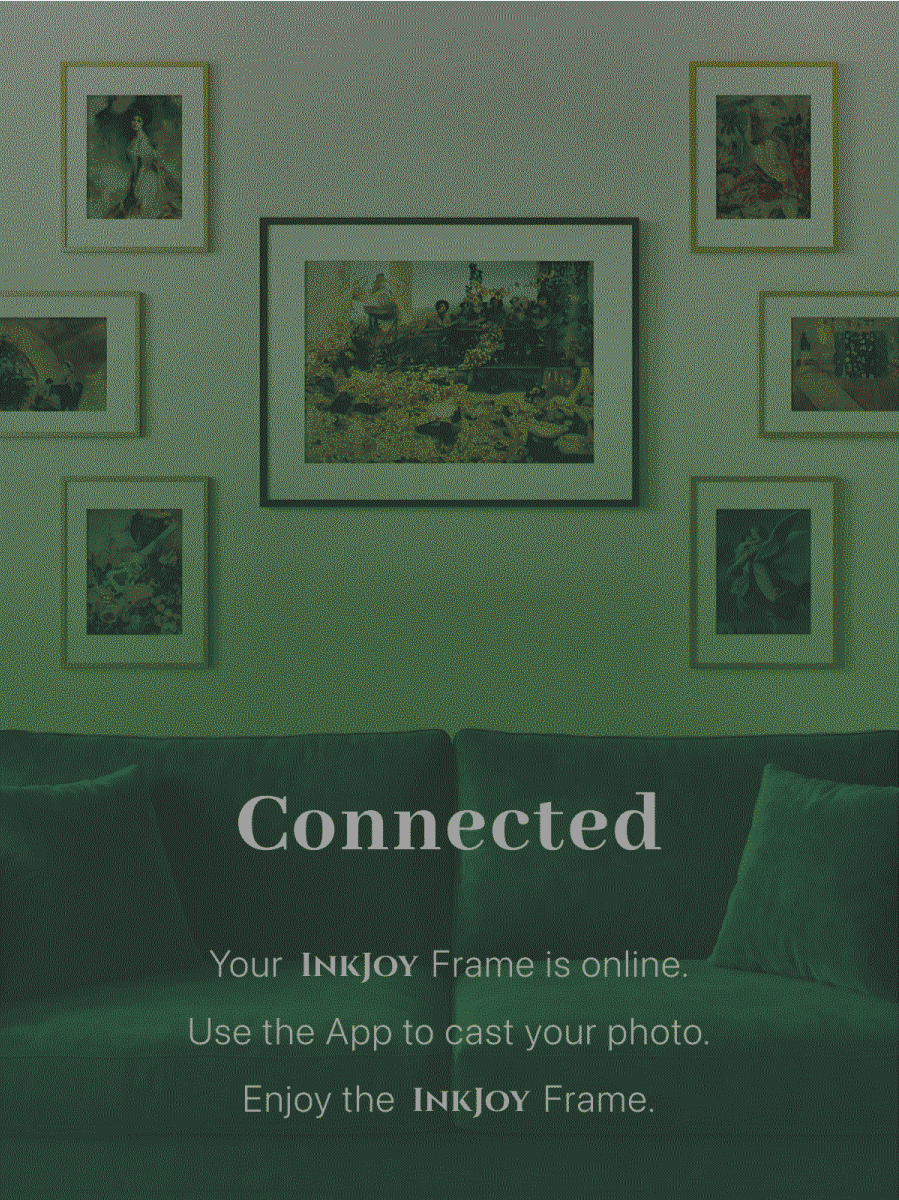
- 配网成功后,相框会提示连接成功。
如果您暂时不想继续配网了
WARNING
请用针轻戳一次 RESET 孔(在开机键旁)。 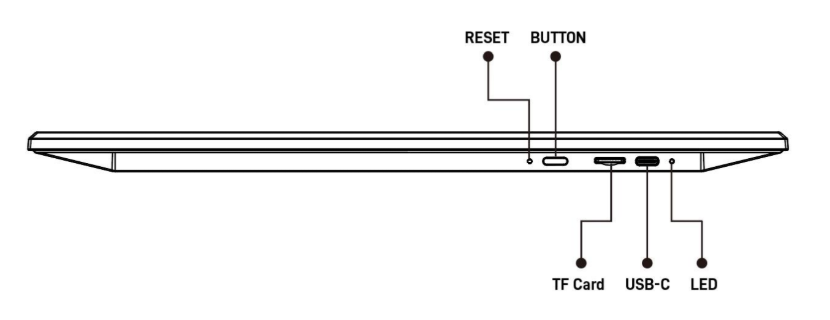
如果您在配网过程中,长按按钮关机了,请注意电子墨水屏的画面可能不会变化,这会给后续的操作带来麻烦。
是否已关机或是否已经进入配网模式,建议结合 指示灯说明 一起判断。
成功后你会看到什么
当相框已经成功联网并完成绑定后,就可以开始接收照片了。
继续阅读:投屏第一张照片
修改网络
如果你已经完成了配置,相框也正常工作了。你可以在相框没有关机的情况下,通过双击按钮,进入配网模式。 同样也可以从配网模式中,通过双击按钮,退出配网模式。
遇到配网问题时
如果配网过程中失败了,你可能会看到这样的画面:
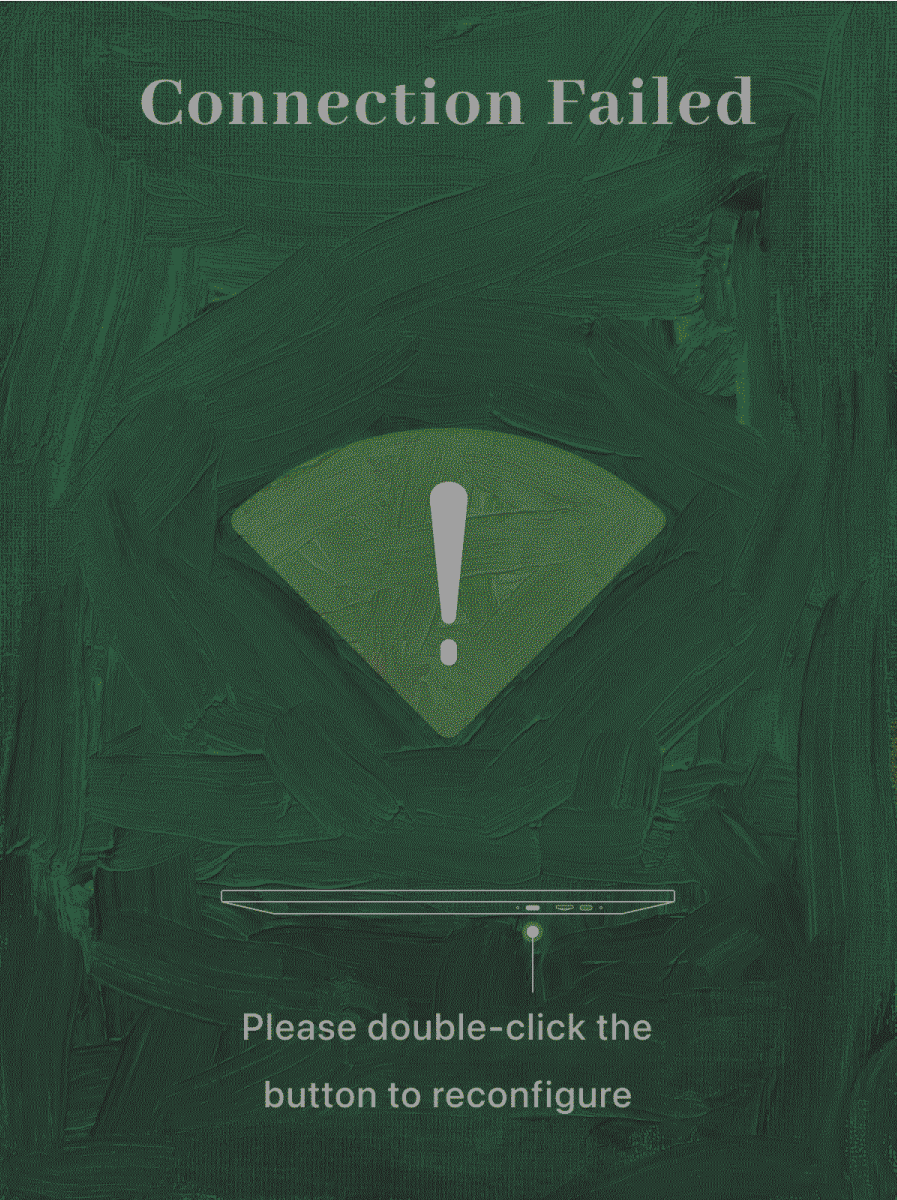
可以根据提示,双击按钮,让相框恢复到配网界面。 然后在手机 APP 中重新操作配网。
若双击无效或仍有问题:用针轻戳 RESET 孔;待回到初始界面后再开机重试配网。